Antivirus
 ESET
ESET ESET Cá Nhân
 ESET Doanh Nghiệp
 Trend Micro
 Trend Micro cá nhân
 Trend Micro doanh nghiệp
 Microsoft 365 Cá Nhân
 Microsoft 365 Doanh Nghiệp
Hướng dẫn thêm Activation Key và kích hoạt phần mềm ESET từ A đến Z


Bạn vừa mua key bản quyền ESET nhưng chưa biết nhập vào đâu? Bài viết này hướng dẫn thêm Activation Key (khóa kích hoạt) vào tài khoản ESET HOME, cài đặt và kích hoạt ESET trên máy tính, và gỡ thiết bị cũ khi key báo quá giới hạn. Các bước đều có hướng dẫn cho cả điện thoại và máy tính.
Nội dung chính
- Thêm Activation Key vào tài khoản ESET HOME
- Cài mới và kích hoạt ESET bằng gói cài từ tài khoản
- Kích hoạt khi đã cài sẵn ESET
- Gỡ thiết bị cũ để tránh báo quá mức
- Câu hỏi thường gặp
1. Thêm Activation Key vào tài khoản ESET HOME
Việc đầu tiên là đưa key vào tài khoản ESET. Khi key nằm trong tài khoản, bạn quản lý được thiết bị, gia hạn và chuyển máy dễ hơn.
Bước 1: Truy cập ESET HOME
Mở trình duyệt (Chrome, Cốc Cốc, Edge, Brave…) trên điện thoại hoặc máy tính và vào địa chỉ home.eset.com.

Bước 2: Đăng nhập tài khoản ESET
Bạn sẽ được chuyển đến trang đăng nhập ESET Account. Chọn cách đăng nhập phù hợp:

- Dùng Gmail: bấm Tiếp tục đăng nhập hoặc nút Google.
- Dùng email khác (email công ty, không phải Gmail): nhập email và mật khẩu. Nếu chưa có tài khoản, chọn Tạo tài khoản để đăng ký trước.
Bước 3: Mở menu chức năng (chỉ trên điện thoại)
Sau khi đăng nhập, bấm biểu tượng ba gạch (≡) ở góc trên bên trái để mở menu. Trên máy tính, bạn bỏ qua bước này.

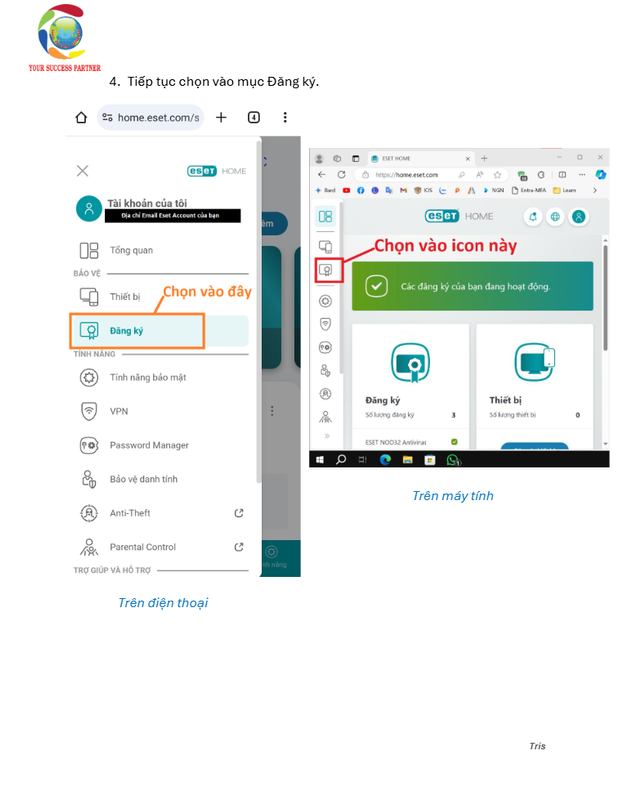
Bước 4: Chọn mục “Đăng ký”
- Trên điện thoại: chọn Đăng ký trong menu.
- Trên máy tính: bấm biểu tượng huy hiệu (Đăng ký) ở thanh bên trái.
Bước 5: Bấm “Thêm”
Tại trang Đăng ký, bấm nút + Thêm để thêm Activation Key.

Bước 6: Nhập Activation Key
Nhập khóa kích hoạt theo định dạng XXXX-XXXX-XXXX-XXXX-XXXX vào ô Khóa kích hoạt, rồi bấm Thêm đăng ký.

Bước 7: Hoàn tất
Key đã được thêm vào tài khoản. Bạn có thể cài ESET ngay theo phần tiếp theo.
Lưu ý: Nếu tài khoản của bạn từng có gói ESET khác, các gói cũ sẽ hiển thị cùng gói mới trong mục Đăng ký.
2. Cài mới và kích hoạt ESET bằng gói cài từ tài khoản (khuyên dùng)
Với cách này, gói cài đặt tải từ tài khoản đã tự kích hoạt nên bạn không cần nhập key trong phần mềm.
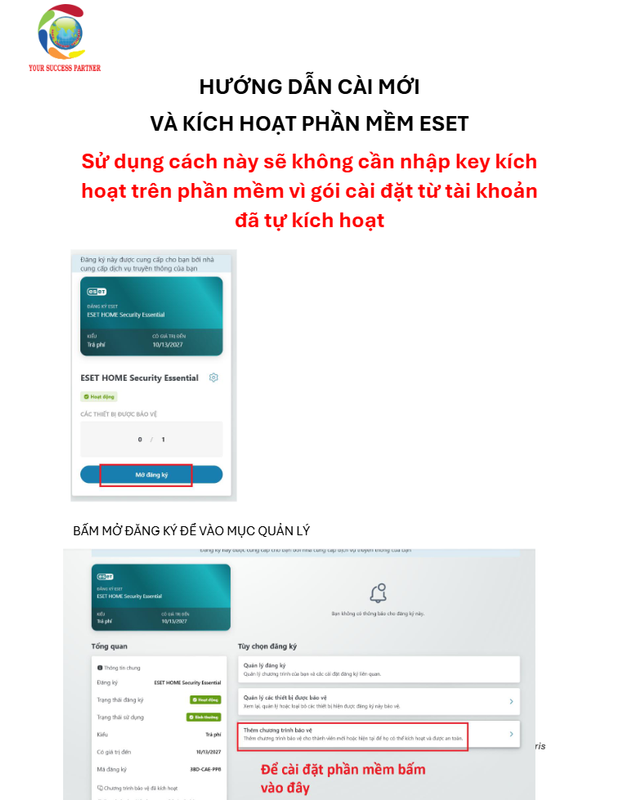
- Tại mục Đăng ký, chọn gói của bạn rồi bấm Mở đăng ký để vào trang quản lý.
- Chọn Thêm chương trình bảo vệ.
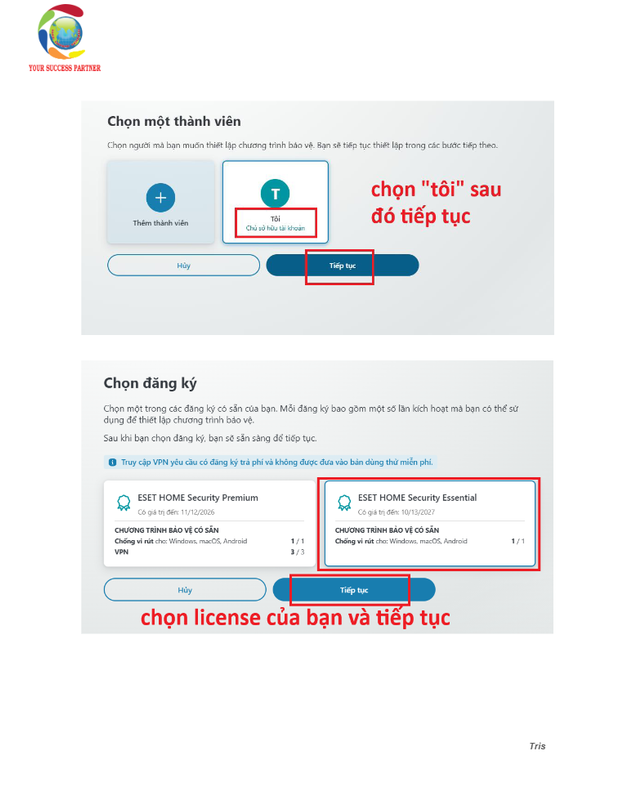
- Ở màn hình Chọn một thành viên, chọn Tôi (chủ sở hữu tài khoản), rồi bấm Tiếp tục.
- Ở màn hình Chọn đăng ký, chọn đúng license của bạn rồi bấm Tiếp tục.

- Chọn Thiết lập chương trình bảo vệ trên thiết bị này để tải file cài đặt.
- Bấm Tải xuống phần mềm chống vi rút, sau đó bấm Đã hiểu.
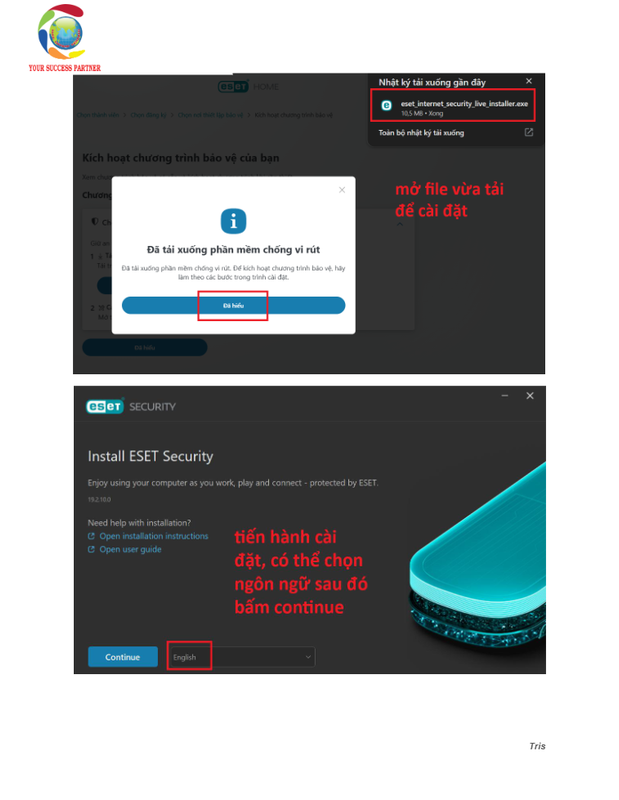
- Mở file vừa tải về để chạy trình cài đặt.
- Chọn ngôn ngữ (nếu cần) rồi bấm Continue.

- Ở màn hình thiết lập, chọn Cho phép tất cả và tiếp tục.
- Chờ phần mềm tự cài đặt đến khi hoàn tất.
3. Kích hoạt ESET khi đã cài sẵn trên máy
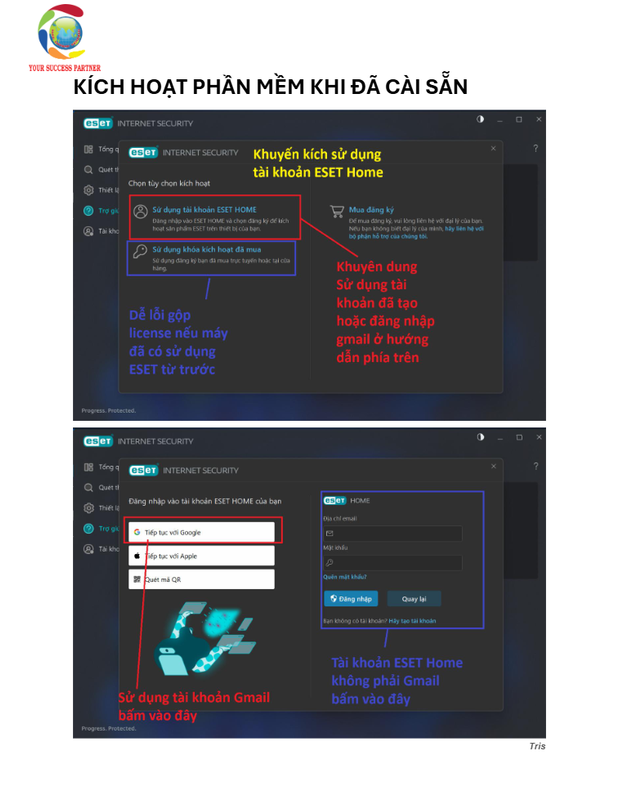
Nếu máy đã có ESET, mở phần mềm và chọn một trong hai cách:
- Sử dụng tài khoản ESET HOME (khuyên dùng): đăng nhập bằng Tiếp tục với Google nếu dùng Gmail, hoặc nhập email và mật khẩu nếu dùng tài khoản khác.
- Sử dụng khóa kích hoạt đã mua: nhập key trực tiếp. Cách này dễ phát sinh lỗi nếu máy từng dùng ESET trước đó, vì có thể bị xung đột license.
4. Gỡ thiết bị cũ để tránh lỗi “Đăng ký sử dụng quá mức” (Overused)
Mỗi license chỉ dùng được cho số thiết bị nhất định. Khi đổi máy hoặc cài lại, bạn cần gỡ thiết bị cũ để kích hoạt máy mới.

- Đăng nhập ESET HOME, vào mục Subscriptions (Đăng ký).
- Bấm biểu tượng bánh răng trên thẻ license, chọn Manage protected devices.
- Bấm Manage devices.

- Tick chọn thiết bị muốn gỡ (máy cũ hoặc thiết bị lạ), rồi bấm Remove selected devices.
- Khi hộp thoại Remove devices hiện ra:
- Không tick “Reset activation key”: chỉ gỡ thiết bị. Bấm Remove devices để xác nhận.
- Tick “Reset activation key”: key sẽ được đổi sang một key mới ngẫu nhiên. Nên chọn khi nghi ngờ key bị lộ hoặc bị người lạ sử dụng.
- Khi thấy thông báo gỡ thiết bị thành công, bấm Finish.
Về thời gian xử lý: hệ thống có thể mất đến 1 giờ để cập nhật thông tin sử dụng thiết bị, và đến 6 giờ để vô hiệu hóa ESET trên thiết bị đã gỡ. Sau khi gỡ xong, bạn kích hoạt trên máy mới sẽ không bị báo quá mức.
5. Câu hỏi thường gặp
Tôi nên dùng Gmail hay email khác để đăng nhập ESET HOME?
Cả hai đều được. Nếu có Gmail, bạn có thể đăng nhập nhanh bằng nút Google. Nếu dùng email khác, hãy tạo tài khoản ở mục Tạo tài khoản trước.
Cần nhập key trong phần mềm sau khi cài không?
Không cần, nếu bạn tải bộ cài từ tài khoản ESET HOME theo mục 2. Gói cài này đã tự kích hoạt.
Vì sao ESET báo “Đăng ký sử dụng quá mức”?
Key đã được kích hoạt trên số thiết bị tối đa cho phép. Hãy làm theo mục 4 để gỡ thiết bị cũ rồi kích hoạt lại.
Gỡ thiết bị xong nhưng vẫn chưa kích hoạt được?
Hệ thống có thể cần đến 1 giờ để cập nhật. Chờ một lúc rồi thử lại.
Có dùng được trên điện thoại không?
Có. Việc thêm key và quản lý đăng ký làm được cả trên điện thoại lẫn máy tính qua trình duyệt, theo hướng dẫn ở mục 1.
Cần hỗ trợ thêm?
Nếu gặp khó khăn khi kích hoạt hoặc chuyển thiết bị, hãy liên hệ bộ phận hỗ trợ của chúng tôi để được trợ giúp nhanh chóng.
Hướng dẫn tải bộ cài ESET cho Windows
Sau khi thêm Activation Key vào tài khoản ESET HOME thành công, bạn có thể tải bộ cài ESET phù hợp với gói bản quyền để cài đặt trên máy tính Windows.
Bước 1: Đăng nhập ESET HOME
Truy cập https://home.eset.com/ và đăng nhập bằng tài khoản đã thêm bản quyền ESET.
Bước 2: Chọn thiết bị cần bảo vệ
Trong giao diện ESET HOME, chọn Add protection (Thêm bảo vệ), sau đó chọn người dùng và thiết bị cần cài đặt.
Bước 3: Tải bộ cài ESET
Chọn Set up protection on this device (Thiết lập bảo vệ trên thiết bị này), tiếp tục đến mục Antivirus và nhấn Download antivirus (Tải phần mềm chống vi-rút).
ESET HOME sẽ cung cấp bộ cài tương ứng với hệ điều hành và gói bản quyền của bạn.
Bước 4: Tiến hành cài đặt
Mở tệp vừa tải xuống, chọn ngôn ngữ và làm theo hướng dẫn trên màn hình để hoàn tất cài đặt. Sau khi hoàn thành, ESET sẽ tự động bắt đầu quá trình bảo vệ thiết bị theo gói bản quyền đã kích hoạt.
Lưu ý: Nên gỡ phần mềm diệt virus khác trước khi cài đặt nếu phần mềm đó có thể gây xung đột. Nếu cần cài đặt ngoại tuyến hoặc cài phiên bản cũ, hãy tham khảo hướng dẫn chuyên biệt của ESET.
Xem hướng dẫn chính thức: Download and install ESET home and small office applications for Windows.